
平常我们在截图的时候,如果需要一张张添加水印,耗时耗力,今天教大家用shareX,一次配置,永久自动生成!👇
🛠️ 准备工作
-
ShareX
-
Canva
第一步:制作“水印母图” (关键!🎨)
ShareX 不能自动把字排成斜的,所以我们要先做一张“已经是斜的”透明底图。
-
打开 Canva,建一个 1920×1080 的画布。
-
输入文字信息(如
feeenx.com),颜色设为白色或浅灰。 -
旋转 45度,调整大小,然后复制粘贴填满整个画布(或者只做一个巨大的居中)。
-
导出: 必须选 PNG 格式,并勾选 “透明背景” (Transparent background)。
-
没有 Pro 会员的话去 remove.bg把背景抠掉即可。
-
第二步:ShareX 加载母图 ⚙️
打开 ShareX -> 任务设置(动作设置) -> 图像 -> 特效 -> 图像特效配置。
-
点击绿色的
➕号。 -
选择 绘图 (Drawings) -> 图像 (Image)。
-
注意:千万别选 Text,要选 Image!
-
-
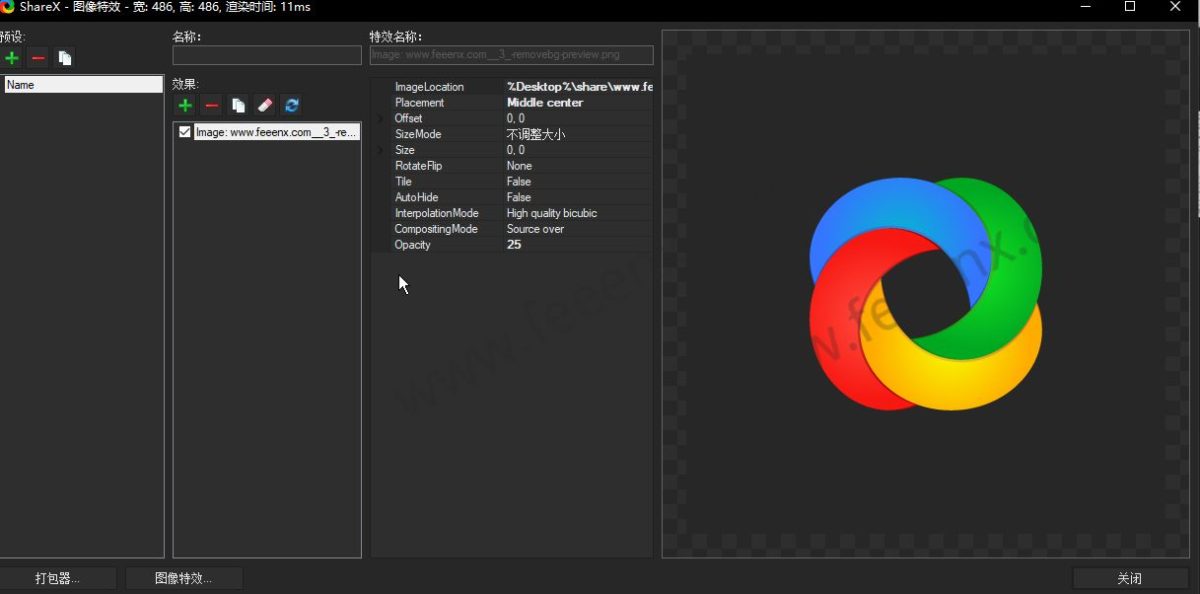
在右侧属性栏
ImageLocation处,加载你刚才做好的那张 PNG 母图。
第三步:调整“魔法参数” (最重要!✨)
为了达到完美的平铺效果,必须修改右侧属性栏的这 3 个数值:
-
✅ Tile (平铺): 改为
True-
这一步让水印自动重复铺满全屏,不管截图多大都能覆盖。
-
-
✅ Opacity (不透明度): 改为
15~25-
默认 100 太遮挡内容了,20左右的半透明效果最有质感。
-
-
✅ Placement (位置): 改为
MiddleCenter-
保证纹理从中心向四周扩散。
-
第四步:启用自动任务 🚀
很多人配置完发现没效果,是因为忘了这一步!
-
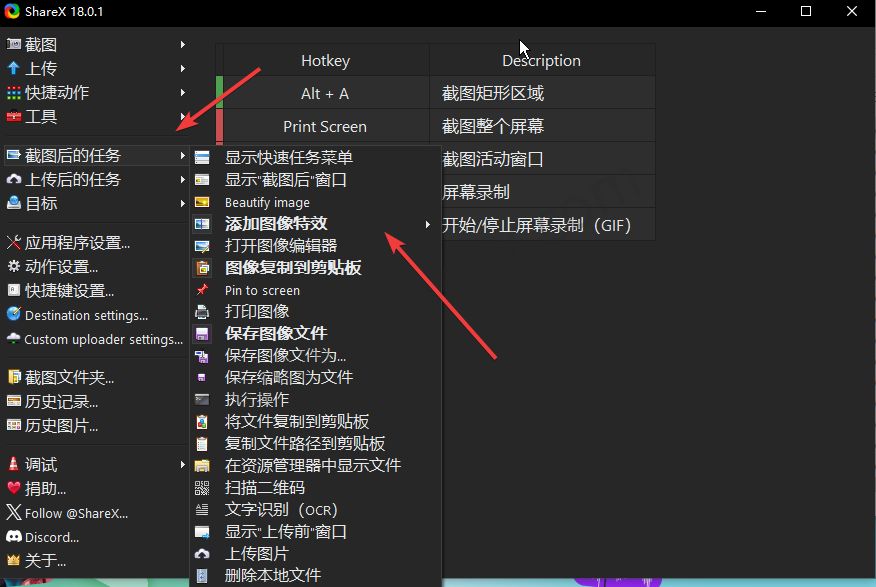
回到 ShareX 主界面。
-
点击左侧 “截图后的动作”。
-
找到 “添加图像特效 / 水印”,点一下让它变粗体 (高亮)。
🎉 最终效果
以后每次截图(Ctrl + PrintScreen),ShareX 都会自动把那层半透明的防盗水印“盖”上去。再也不怕被爬虫站直接盗图了!
💡 小技巧: 可以在 ShareX 设置里把“双击动作”改为“打开文件”,单击设为“选中”,管理截图更方便。
本文链接: https://www.feeenx.com/10338/
2. 本站所有资源均收集于互联网,仅供学习与参考,本站不参与任何制作。如有侵犯您的版权,请发邮件联系,我们将及时处理。
3. 资源文件内可能隐含第三方水印或引流信息,请您在使用时务必仔细甄别,切勿轻信,谨防上当受骗。
4. 本站资源仅供个人研究和学习交流之用,严禁用于任何商业用途。如需商业使用请购买正版授权,否则由此产生的一切法律后果由使用者自行承担。
5. 联系方式:[email protected]
